

Vos photos sur DVD Proshow Gold 2
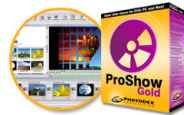
Comment mettre ses photos sur un CD/DVD et les relire sur son lecteur DVD ? Voici une des questions récurrentes à laquelle je répond sur les Forums de Planète Numérique (dont je suis modérateur de la section Photos sur CD/DVD). Ma réponse : essayez le produit Proshow de Photodex, peu connu mais réellement très performant. La sortie de la nouvelle version 2.0 m’a donné envie de partager avec vous sa découverte.
Article publié dans le cadre
du troisième concours de contribution
Auteur : Nimeriam. Retrouvez le sur nos forums.
(voir les autres contributions du concours)
La nouvelle version 2.0 de Proshow est enfin sortie. Depuis le temps que je l’attendais pour encore mieux relire mes diaporamas photo sur la TV, je suis comblé.
J’ai déjà fait beaucoup de publicités pour la version 1 sur le forum de Planète Numérique... Non, non ! l’éditeur Photodex ne me paie pas pour dire ce genre de choses ! 
Téléchargez la version d’évaluation (en anglais seulement)de Proshow Gold 2.0 sur le site de l’éditeur Photodex.
Découverte
Nous voici donc avec la version d’évaluation de la nouvelle version 2.0 Gold. l’interface du produit ne présente pas grande différence avec la version 1... quoi que...tiens ? un bouton DVD Disc ??
Et oui ! Une des seules choses qui manquait à la 1ère version a bien été ajoutée mais nous y reviendrons plus tard.

Commençons cette découverte/tutorial par la méthode de création de diaporama.
Un premier Slide Show (diaporama)
Une remarque tout d’abord : pour réaliser un disque photo avec un menu et différents diaporamas (par exemple un disque de vacances avec un diaporama par ville visitée), vous devrez créer autant de projets distincts avant que de les regrouper dans un même disque (à la différence de Ulead DVD picture show où un projet contient l’ensemble des éléments du disque).
Cela a des avantages et des inconvénients.
- C’est plus long
- Si vous voulez faire plusieurs CD avec des diaporamas différents dessus c’est beaucoup plus pratique.
Mon premier conseil : mettre un nom explicite à chacun de vos projets afin de s’y retrouver plus facilement à la « fabrication » du disque final (ex : promenade avec choupette dans le parc)
Ajout des photos
Lancez le logiciel.
La partie supérieure gauche de l’interface (1 présente l’arborescence de fichiers et, en-dessous, les photos contenues dans le répertoire courant en miniature (2).
Il vous suffit de glisser vos clichés dans la partie inférieure du logiciel (3) pour les y voir s’ajouter les une derrière les autres.
Vous pouvez naturellement mettre des photos de répertoires différents.
Ajout des transitions
Une fois choisies les photos de votre diaporama, vous pourrez introduire au choix des transitions sur une ou plusieurs photo.
Ces transitions seront choisies manuellement (parmi un choix impressionnant), ou attribuées aléatoirement automatiquement par le logiciel. En clair, vous faites ce que vous voulez !

Pour modifier une transition ? rien de plus simple ! Cliquez dessus et une liste très complète apparaît.
La fenêtre de prévisualisation (4) , absente dans la précédente version de Proshow est très utile.
Si ajouter une même transition entre plusieurs photos, le principe reste le même :
- Sélectionnez toutes les photos concernées
- cliquez sur n’importe quelle transition sélectionnée avec les photos. La même fenêtre apparaît, et la transition que vous choisirez sera attribuée à toutes les photos sélectionnées.
Il existe 2 possibilités pour affecter une transaction aléatoire
- Dans la fenêtre des transitions choisissez l’icône (5). Vous aurez alors des transitions aléatoires sur vos photos différententes à à chaque lecture du projet, (attention une fois gravé sur CD ou DVD les transitions ne changeront pas à chaque lecture !)
-# Allez dans le menu SLIDE, choix RANDOMIZE TRANSITIONS pour avoir des transitions choisies aléatoirement pour chaque photo. Elles ne changeront pas.
Le logo de la transition affecté apparaîtra alors entre chaque photo à l’inverse du 1er cas où vous ne verrez qu’un icône « ? » (5).
Réglage des temps
La durée d’une transition, comme d’une photo est simplement modifiable.
- Sélectionnez toutes les photos ou transitions pour lesquelles vous souhaitez ajuster le temps.
- Cliquez ensuite dans la zone temps faisant partie de la sélection (par défaut 2.0 secondes)
- Modifiez la durée et validez.
Voici un exemple :

Réglage des paramètres
Jusqu’à présent, la manipulation est restée simple. Je vous conseille maintenant d’aller faire une pause pipi et de préparer à côté de l’écran un verre d’eau et une aspirine effervescente (personnellement je préfère les suppositoires effervescents, mais c’est une question de goût...).

Allons-y :
- Pour accéder aux options d’une photo, double-cliquez dessus :
Scaling = cadrage de la photo ? (6)
Plusieurs options deviennent disponibles.
- Fit to frame : Adapter la photo au cadre
- Fill frame : Remplir l’écran entièrement avec la photo (pas de bords noirs mais certaines parties de la photo ne seront pas visibles).
- Stretch to frame : La photo est redimensionnée pour remplir entièrement l’écran tout en voyant l’intégralité de la photo (risque de déformation)
- Fit to safe zone : La « safe zone » est une zone plus petite (paramétrable) que l’écran entier qui peut être utilisée si on ne voit pas l’intégralité de la photo.(sur la TV par ex.)
- Fill safe zone : Remplir la « safe zone » entièrement avec la photo.
Conseil : si vous ne comprenez pas tout, essayez avec une photo de changer cette option et regardez la fenêtre de prévisualisation pour constater les différences.
Vous pouvez également régler ce paramètre pour plusieurs photos en même temps :
- Sélectionnez toutes vos photos
- Faites un clic-droit puis choisissez le sous-menu SCALE IMAGE. Vous retrouverez les options ci-dessus.
Autour de l’image apparaît une zone de sécurité qui correspond à la surface d’overscan d’un téléviseur, zone de l’image qui ne sera pas visible sur la TV. C’est pourquoi lorsque vous avez plusieurs photos sélectionnées et que vous allez dans les « show options » vous avez le « SAFE ZONE FOR TELEVISION DISPLAY » paramétrable en %.
Vous pourrez ensuite pour chaque photo modifier d’autres paramètres : contraste, lumière, rotation, inversement, coloration de l’image, zoom... ? (7)
Vous trouverez dans les options d’une photo un deuxième onglet , Motion effects (8)

Cette option permet de modifier une photo au cours de son affichage. Il s’agit d’une nouveauté de la version 2.
Voici comment mettre en oeuvre.
Vous avez
- A gauche, les options de la photo au départ (9)
- A droite, les options de la photo juste avant la transition suivante (10).
S’offrent à vous 3 possibilités :
- Pan (11) : Déplacement de la photo en lui inscrivant ses coordonnées.
- Zoom (12) : Pour réaliser donc un zoom sur la photo (comme dans l’exemple ci-dessus)
- Rotate (13) : Rotation de la photo.
Pour chaque option, une sous-option définit la méthode de transition (Motion (14)) entre l’image de début et l’image de fin :
- Smooth : transition douce
- Linear : transition linéaire
- Accelerate : transition Accélérée
- Decelerate : Transition Décélérée
Option Keep matched to previous slide (15) : Les paramètres que vous venez de donner à la photo actuelle en position de départ sont attribués à la photo précédente en position de fin (si vous avez fait commencer votre photo en zoom 50%, la photo précédente finira en zoom 50%).
Option Keep matched to next slide (16 ) : Les paramètres que vous venez de donner à la photo actuelle en position de fin sont attribués à la photo suivante en position de départ (si vous avez fait finir votre photo en zoom 50%, la photo suivante commencera en zoom 50%).
3ème onglet , Captions (17)

Vous pouvez ici insérer du texte sur vos photos, autant que souhaitez avec toutes les options souhaitables : police, gras, italique, taille du texte, couleur et même un large choix de transitions pour le texte.
Je vous les laisse découvrir par vous-même, je peux pas tous les traduire sinon ce dossier ferait 50 pages !
Juste une info : dans la version précédente, il n’était pas possible de faire bouger le texte, maintenant oui (18). C’est bien, encore une nouveauté !
4ème onglet , Sounds (19)

Vous pouvez ici ajouter une musique sur chaque photo (ou un commentaire) (20) avec des réglages tels que volume, fondu en début et fin de musique (fade in , fade out) (21). La possibilité est aussi offert de baisser le son de la musique principale (custom sound track settings) (22) ou bien de faire des fondus afin d’entendre mieux le commentaire ou la musique de la photo.
L’option OFFSET __sec from previous (23)permet de pouvoir commencer la musique quelques secondes (au choix) avant la fin de la musique précédente. La musique peut également démarrer à un instant précis (ex : START : 37 sec) et finir avant la fin ( ex : END : 120sec)
Dernier onglet , Background

Une image ou couleur en fond peut être utilisée en arrière plan pour vos photographies (si celles-ci ne prennent pas tout l’écran bien sûr).
La encore, quelques options (23) vous sont proposées
- Apply drop shadow to image : Effet d’ombre de la photo sur l’image de fond.
- Apply outline to image : La photo est entourée d’un cadre.
Ajout de musique de fond
Une fois que vous avez inséré toutes vos photos pour votre diaporama, vous pouvez distinguer sous les photos une bande blanche ou est inscrit : « DROP BACKGROUND SONGS HERE »
pour ajouter une musique :
- Faites glisser les musiques sur cette bande blanche à partir de l’explorateur de fichier
ou - Cliquez sur la bande. Vous obtiendrez alors une fenêtre de gestion dédiée.

Cet écran vous permettra d’ajouter vos musiques dans Track settings, régler le volume, la durée de l’augmentation et baisse du volume en début et fin de piste...bref, les mêmes options que pour les commentaires.
- Defaults for other sounds (25) : permet de régler par défaut les paramètres que l’on veut attribuer à tous les autres sons sans avoir à le faire à chaque fois.
- Soundtrack during other sounds (26) : permet de régler par défaut les paramètres que l’on veut attribuer à la bande son principale lorsqu’un autre son est joué.
Eh oh ?! ne partez pas ! ça y est c’est presque fini...reste le plus intéressant, la transformation de ce qu’on a créé pour le relire sur son lecteur DVD.
Partagez vos créations
Proshow propose de multiples possibilités de partage

- Share show : mise en ligne et partage des diaporamas sur le site de photodex.
- Web show : création d’un diaporama que l’on pourra mettre sur le net.
- E-mail : Envoie du diaporama par E-mail.
- Autorun CD : création du diaporama sur CD avec démarrage automatique.
- Executable : Création sous forme d’un fichier exécutable (lisible sur tous les PC).
- Screen saver : génération d’un écran de veille Windows.
- DVD, Video CD, Video : constitution d’un disque ou une vidéo en vue de la relecture sur un lecteur DVD. Le choix DVD est une nouveauté de la version 2.
Remarque : en dessous de la fenêtre de prévisualisation, vous remarquerez une barre d’indication d’occupation d’espace. Elle vous permet de savoir combien de place prendra votre exportation pour le format sélectionné. Vous pouvez changer le format en cours sur cette bande (VCD, SVCD, CD, DVD, EXE...)


Cette fonction vous permet de créer une vidéo à partir de vos photos/musiques en vue des l’utiliser dans un autre logiciel. MPEG 1 ou 2, compatible VCD au DVD en passant par le SVCD ou format PC, l’exportation est complètement paramétrable (27). Cette possibilité s’adresse aux personnes un peu calées, car il faut savoir quoi faire de la vidéo créée (et maintenant, je me la mets ou la vidéo ??).
Vos diaporamas en fichier vidéo
En cliquant sur l’icône Vidéo apparaît une fenêtre qui comporte 4 onglets :
Le premier, Menus (28) : permet de créer les pages de sélection de votre disque.

- Menu themes (29) permet de choisir un thème pour la page principale de votre menu ainsi que la disposition de vos étiquettes représentant vos différents diaporamas.
- Vous pouvez changer la disposition de vos étiquettes (Layout) (30)
- Vous pouvez modifier le fond (31) en utilisant une de vos images (Background)
- Spécifier une musique de fond (Music) (32).
- Show loop option, une fois coché permet de lire en boucle vos diaporamas.
- Show Play all option (33) activé enchaînera tous les slide shows à la suite sans avoir à revenir au menu entre chaque (nécessite d’avoir plusieurs diaporamas !).
Tous ces réglages fonctionneront identiquement dans des projets DVD et VCD.
Le second onglet Shows permet ensuite de référencer les diaporamas feront partie de votre CD/DVD final (34) . C’était de mon conseil du début de ce dossier : enregistrer les projets avec des noms qui permettent de les reconnaître.

Peut d’option sur cet écran en dehors de Include Intro Show. Il s’agit d’ajouter une séquence vidéo d’introduction à votre disque (35) .
L’éditeur vous en propose une en exemple (sa pub !).
Le troisième choix Output options différera selon le type de disque.
Vos diaporamas sur DVD

Dans le cas de la création d’un disque DVD
- Vous devez tout d’abord spécifier le Format, en réalité le niveau de qualité de DVD HQ (haute qualité) à DVD SEP (basse qualité). 6 au choix en tout (36).
Ce niveau de qualité conditionnera la durée totale vidéo que pourra contenir le disqu e (Capacity). Plus la qualité est bonne, plus la durée de la vidéo est réduite. - Le Standard sera NTSC ou PAL. Ici en France, on utilise le PAL.
- Pour audio, vous choisirez PCM (son non compressé) ou MP2 (son compressé en MPEG)
- Le cadre DVD/CD Writer vous permet de sépcifier les options de gravure. ISO image file créera une image disque que vous pourrez graver ultérieurement avec la plupart des logiciels de gravure (37) .
- Include original show content on DVD autorisera l’ajout sur votre DVD des fichiers originaux que vous avez utilisé pour faire vos dioporamas (photos, musiques...) (38)
- Le cadre Video Output Options, (39) agira de nouveau sur la qualité avec les options Encoding Quality et Apply anti-flicker filter to video. Cette dernière option est un filtre qui empêche l’effet de scintillement qui peut se produire sur certains téléviseurs avec des diaporamas (on a déjà vu ce problème avec Ulead DVD picture show 2 qui a été très critiqué pour son scintillement très désagréable ; ils ont très vite sorti un correctif).
- Desaturate image to __% : permet de retirer la saturation de certaines couleur sur l’image...inutile si vos photos sont belles et que vous les avez retouché..
Vos diaporamas sur CD vidéo
Ce choix vous sera utile si vous n’avez pas de graveur DVD. Le diaporama sera crée sur un simple CD vierge.
- Le choix Output format (40) permettra dans ce mode de choisir le type de disque à créer entre VCD, SVCD, CVD (précurseur du SVCD) et des évolutions non standards XVCD et SXVCD. En dehors de VCD (qualité très moyenne en mode vidéo mais bonne en Still Show) et SVCD (qualité moyenne), vous rencontrerez peut être des problèmes sur votre lecteur DVD.
- Include Video/still shows : l’option Video Shows servira si vous avez ajouté dans vos diaporama des vidéos ou des transitions/effets/musique. L’option Still Show ne fonctionnera que pour les photos et ne permet pas d’effets ni de transitions (41). En échange, les images restituées seront d’une qualité quasi DVD.
Les deux choix peuvent être cochés mais il faut spécifier laquelle sera gérée par défaut (Default). Le menu vous permettra de lancer l’une ou l’autre de ces versions.
Remarque : mettre les deux type de diaporama sur un même CD consommera beaucoup plus d’espace
Les autres options sont identiques à celles du DVD.

Une lecture automatique sur votre ordinateur
Une dernière option en création de CD Vidéo ou DVD, PC autorun ajoutera sur vos disque un autorun qui lancera automatiquement votre diaporama sur un ordinateur.

En conclusion
Cette nouvelle version de Proshow pose cet outil comme la référence du marché en matière de création de diaporamas.
Elle intègre beaucoup de nouvelles fonctionnalités parfaitement intégrée dans l’interface. Seul regret la distribution de ce titre uniquement en anglais et par Internet qui le le met pas à la portée du plus grand nombre.
Proshow existe sous deux versions : 2.0 Gold, celle de notre guide proposée au prix de $69.95
et 2.0 standard à seulement $29.95. La différence entre les deux versions portera principalement sur l’absence de création de DVD et d’encodage MPEG-2 dans la version économique.
FORUM DU GUIDE : 29 QUESTIONS, AVIS, PROBLEMES, ...
# pasquet 10 juin 2017, 22:56
Bonjour,
Je viens de faire un diaporama avec la première version Proshow gold mais n’arrive pas à créer le dvd. Merçi de votre aide.
Répondre
# Marc Lepage 3 juillet 2004, 17:36
Bonjour,
Quelle résolution minimum je dois choisir pour avoir une qualité raisonable sur le DVD, c’est une question de bleu mais je suis vraiment au départ
Merci d’avance
Marc
# courleroi 20 novembre 2008, 11:44
Bjr,
Je fais des montages photos et je regroupe mes shows sous un seul menu. Comment puis je faire apparaitre le titre de ces shows à la place de « untitle show » qui apparait sur le menu à côté de chaque show ?
Merci pour votre aide.
Répondre
# chatoune 28 novembre 2007, 17:34
Bonjour a tous,
Je viens d’acheter ProShow Gold 3.2 et j’adore !!
une seule question ;
Puis-je enlever l’image de ProShow Gold qui débute dans mon diaporama ?
merci......
# ? 18 juillet 2009, 19:14
Aller a créer un dvd, dans créer un dvd cliquer sur MONTAGES et décocher INCLURE UN MOTAGE D’INTRO
Répondre
# JoséZ 8 septembre 2008, 12:32
Bonjour,
J’utilise proshow gold depuis longtemps et je suis très content du résultat obtenu sur un support CD. Dernièrement j’ai effectué un montage diaporama souvenir sur support DVD. La plupart des personnes à qui je donne une copie du montage ne peuvent pas le visionner ou certaines me disent que le diaporama se plante en cours de vision. Qui peut me donner une solution.
Merci
# ? 18 juillet 2009, 19:16
il faut absolument utiliser des dvd + r pour qu’il soient reconnu commes des dvd de données
# Chantal 19 mars 2010, 14:00
J’utilisais ProShow Gold sur mon ancien ordi sans problème... me voilà avec un nouvel ordi, je l’utilise et lorsque je veux graver, le processus arrête toujours à 20, 50 ou 75 % ... J’ai roxio comme programme pour graver qui venait avec mon ordi, je comprends sur le site de proshow que cela peut être un problème ... si je le désinstalle et que pro show fonctionne, je ne pourrais plus l’utiliser ? comment graver mes cd ? Y-a-t’il un moyen de faire fonctionner les deux ?
Répondre
# ? 8 juillet 2008, 16:32
Heeellllpppp !
Javais une version de proshow gold et aujourd hui apparait une bande jaune en plein milieu de mon diaporama et bien sur je ne l avais pas deplacer sur un cd bref comment faire pour que cette bande jaune disparaisse. Merci
ketrouci.yamna@laposte.net
# ? 18 juillet 2009, 19:18
c’est une version d"evaluation et le temps d’essai est dépassé il faut acheter le logiciel et s’enregistrer
# ? 18 juillet 2009, 19:24
titre - 2008-11-20 11:44:09 [par courleroi]
Bjr,
Je fais des montages photos et je regroupe mes shows sous un seul menu. Comment puis je faire apparaitre le titre de ces shows à la place de « untitle show » qui apparait sur le menu à côté de chaque show ? Merci pour votre aide.
Dans créer un dvd, aller dans modele menu puis menu perso et changer le titre en haut à gauche dans TEXTE
# ? 18 juillet 2009, 19:28
sauver en avi ? - 2008-07-24 03:31:00 [par ]
Hello ! Comment sauver un projet en avi ou mieux en mp4 directement ? Merci d’avance. vincent
REPONSE
Aller a créer un dvd
dans le menu deroulant DVD cliquer sur AVI
simple
# ? 18 juillet 2009, 19:31
Bonjour j’essaie d’utiliser pro gold et je n’y arrive pas . lorsque je démarre l’application , je ne vois nulle part l’arborescence qui me permettrait de sélectionner les photos qui se trouvent sur mon disque dur qui pourrait m’aider SVP
ps : pourriez-vous me donner réponse sur ma boite mails accingege@hotmail.com
REPONSE
En haut à gauche dans LISTE DES REPERTOIRES
# ? 18 juillet 2009, 19:38
Vos photos sur DVD Proshow Gold 2 - 2004-10-26 18:19:16 [par bernard]
bonjour j’utilise actuellement proshow gold et j’ai termine mon diaporama, je l’ai gravé en tant que DVD,et tout a marche a merveille, mais une fois que je met le CD dans le lecteur de DVD celui-ci ne veut pas le lire.comment celà se fait-il et comment dois-je faire pour que celui-ci le lise ?
merci d’avance pour votre reponse
REPONSE
Aller a créer un dvd
et choisir dans STANDART VIDEO / PAL
et choisir dans TYPE AUDIO / PCM
et surtout graver un DVD et non un CD
# ? 25 juillet 2009, 18:32
/www.divx-torrent.org/serie.html">torrent gratuitement ! Qu’ils soient en divx torrent jeux torrent ,des Film torrent et de la music torrent
Alors ca déchire ou pas bittorrent ?
Répondre
# Vincent 24 juillet 2008, 19:18
Bonjour
Ce programme est tres fonctionel en effet.
Simplement je voudrais savoir si quelqu’un sait comment transcoder en MP4 ?
Merci d’avance
Vincent
Répondre
# ? 24 juillet 2008, 03:31
Hello !
Comment sauver un projet en avi ou mieux en mp4 directement ?
Merci d’avance.
vincent
Répondre
# accingege 6 juin 2008, 10:55
Bonjour
j’essaie d’utiliser pro gold et je n’y arrive pas . lorsque je démarre l’application , je ne vois nulle part l’arborescence qui me permettrait de sélectionner les photos qui se trouvent sur mon disque dur
qui pourrait m’aider SVP
ps : pourriez-vous me donner réponse sur ma boite mails
accingege@hotmail.com
Répondre
# itrophe 23 mars 2008, 20:37
Bonsoir
J’essaie de faire un diaporama avec Pshw Gold 3.2 ... Mais j’ai un problème ...
Lors du « rendering video » alors que j’ai décoché la case « Rotation de l’image » ...
mes diapos font des rotations autour d’un axe ... Je veux des diapositives fixes ..
Comment faire merci
Répondre
# ? 21 mars 2008, 21:05
Bonjour,
Quelqu’un a t-il déjà utilisé le logiciel easyphototools ? Dans la même lignée, il semble gratuit. Je ne sais pas si il peut faire tout ce que fait proshow gold 3 mais si ça me permet d’économiser l’achat de ce logiciel.
J’ai trouvé ces infos.
Répondre
Vos commentaires
Suivre les commentaires : |
|
